Domain 6211.de kaufen?
Wir ziehen mit dem Projekt
6211.de um.
Sind Sie am Kauf der Domain
6211.de interessiert?
domain@kv-gmbh.de · 0541-91531010
Domain 6211.de kaufen?
Wie kann ich den HP DesignJet Drucker aktualisieren?
Um den HP DesignJet Drucker zu aktualisieren, können Sie die folgenden Schritte befolgen: 1. Besuchen Sie die offizielle HP-Website und suchen Sie nach dem Modell Ihres Druckers. 2. Laden Sie die neueste Firmware für Ihren Drucker herunter. 3. Führen Sie die Firmware-Aktualisierung gemäß den Anweisungen von HP durch, um Ihren Drucker zu aktualisieren. Stellen Sie sicher, dass der Drucker während des Aktualisierungsvorgangs mit Strom versorgt ist und nicht ausgeschaltet wird. **
Wie viele Seiten kann ich mit dem HP DesignJet 1050c Plus drucken?
Der HP DesignJet 1050c Plus kann bis zu 100 Seiten pro Stunde drucken. Die tatsächliche Anzahl der Seiten, die gedruckt werden können, hängt jedoch von verschiedenen Faktoren wie der Komplexität des Druckauftrags und der Einstellung der Druckqualität ab. Es wird empfohlen, die spezifischen technischen Daten des Druckers zu überprüfen, um genauere Informationen zu erhalten. **
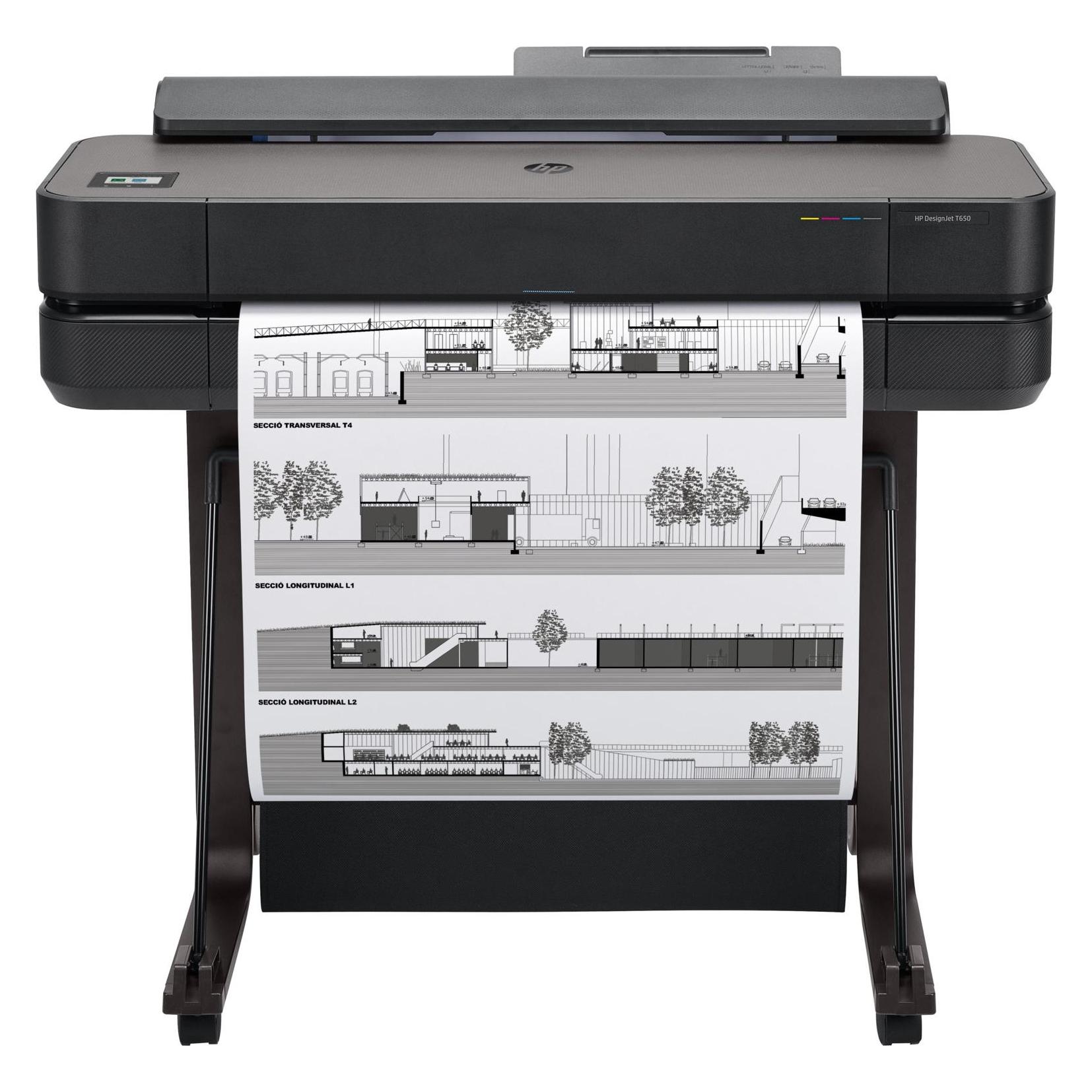

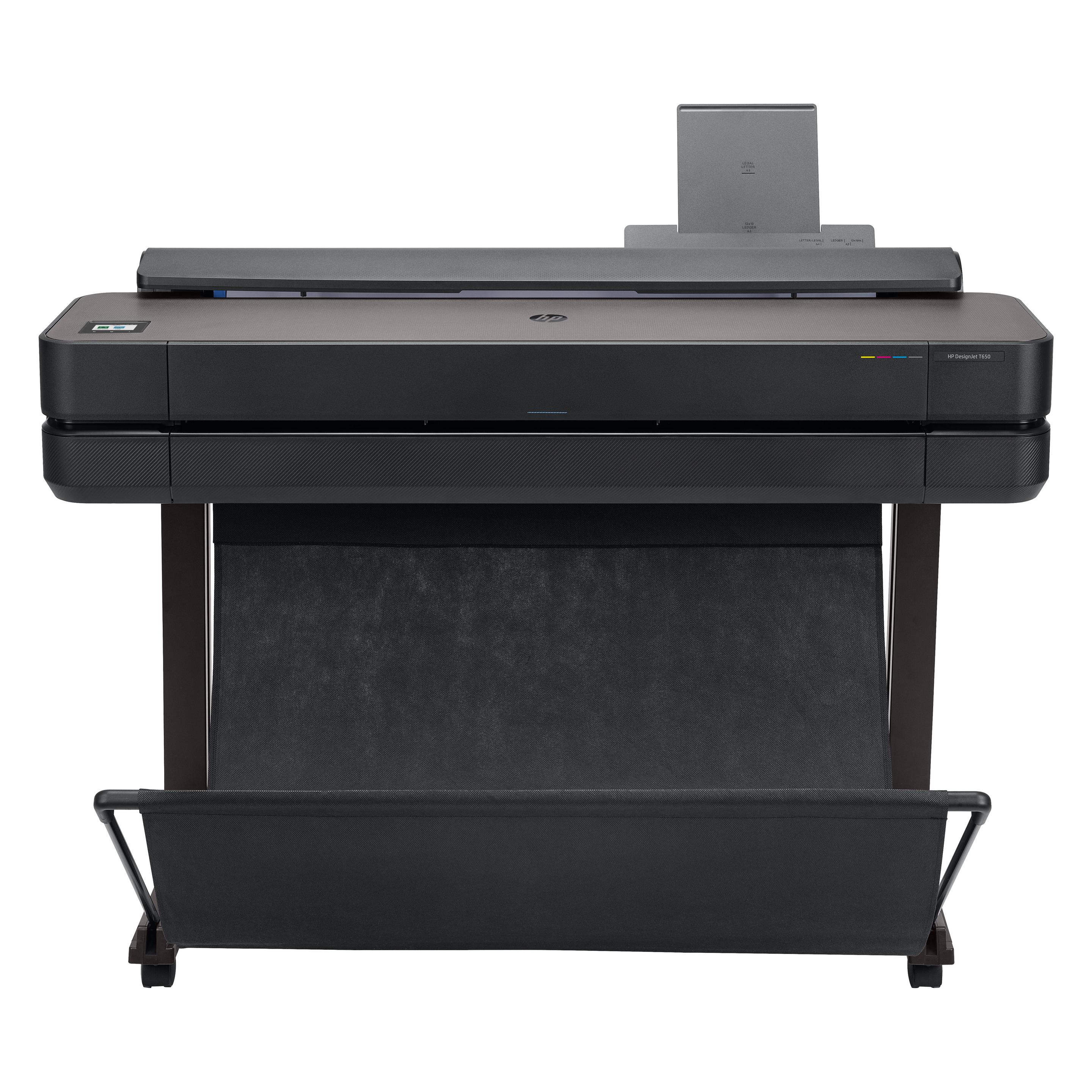
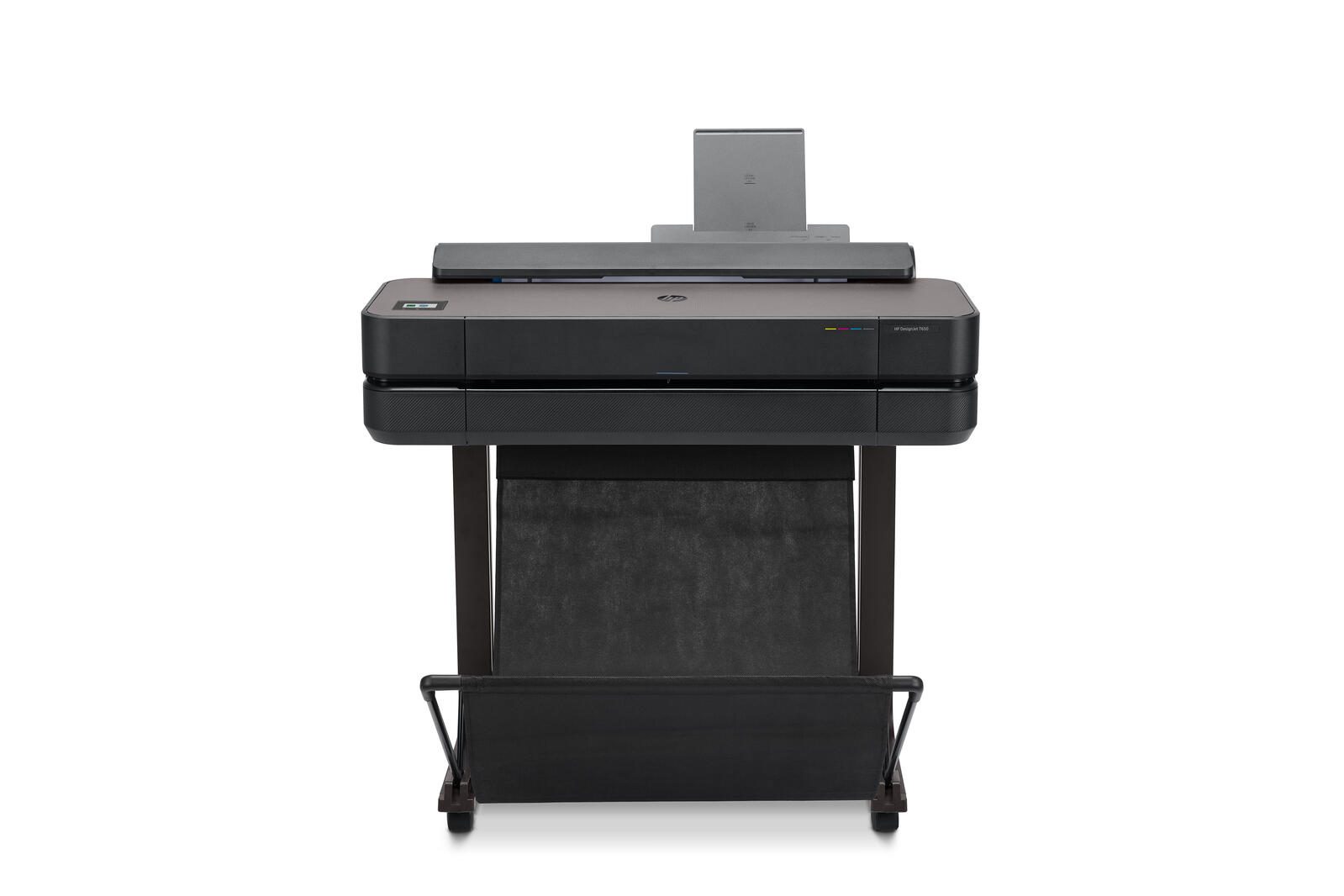
Ähnliche Suchbegriffe für HP-DesignJet-T650-Thermodirekt
Top-Angebote
Produkte zum Begriff HP-DesignJet-T650-Thermodirekt:
-
Legleiter, Kevin: Kundenservice mit SAP S/4HANAKundenservice mit SAP S/4HANA , Ihr praktischer Leitfaden zur Kundenserviceabwicklung mit SAP S/4HANA Service , Sport-Gewindefahrwerk > Sportfederung , Erscheinungsjahr: 20220303, Produktform: Leinen, Titel der Reihe: SAP Press##, Autoren: Legleiter, Kevin~Schuch, Constantin, Seitenzahl/Blattzahl: 558, Themenüberschrift: BUSINESS & ECONOMICS / Customer Relations, Keyword: Customer-Service; SAP CS; Serviceabwicklung; Ersatzteilvertrieb; Technikereinsatz; Ticket-Management; Customer Relationship Management; CRM; Servicevertrag; Kundenzufriedenheit; SAP Fiori; Best Practices; Know-how Tutorial Wissen Tipp Kurs Anleitung Lernen; SD; Vertrieb; Asset Management, Fachschema: Service (Kundendienst)~SAP - mySAP, Fachkategorie: SAP (Systeme, Anwendungen und Produkte in Datenbanken)~Computernetzwerke und maschinelle Kommunikation, Sprache: Deutsch, Warengruppe: HC/Datenkommunikation/Netze/Mailboxen, Fachkategorie: Kundendienst, Thema: Verstehen, Text Sprache: ger, UNSPSC: 49019900, Warenverzeichnis für die Außenhandelsstatistik: 49019900, Verlag: Rheinwerk Verlag GmbH, Verlag: Rheinwerk Verlag GmbH, Verlag: Rheinwerk Verlag GmbH, Länge: 243, Breite: 181, Höhe: 37, Gewicht: 1153, Produktform: Gebunden, Genre: Mathematik/Naturwissenschaften/Technik/Medizin, Genre: Mathematik/Naturwissenschaften/Technik/Medizin, Herkunftsland: DEUTSCHLAND (DE), Katalog: deutschsprachige Titel, Katalog: Gesamtkatalog, Katalog: Lagerartikel, Book on Demand, ausgew. Medienartikel, Relevanz: 0002, Tendenz: 0, Unterkatalog: AK, Unterkatalog: Bücher, Unterkatalog: Hardcover, Unterkatalog: Lagerartikel, WolkenId: 297560579,90 €*Versand: 0,00 €Sichere Weiterleitung zum Anbieter


-
Wie schließe ich den HP Designjet 5500 Plotter mit einem Netzwerkkabel an und wie kann ich das Problem mit der zu hohen Druckkopftemperatur beheben?
Um den HP Designjet 5500 Plotter mit einem Netzwerkkabel anzuschließen, müssen Sie das Kabel an den Netzwerkanschluss des Plotters und an den entsprechenden Anschluss Ihres Routers oder Switches anschließen. Stellen Sie sicher, dass der Plotter über eine IP-Adresse verfügt und dass die Netzwerkeinstellungen korrekt konfiguriert sind. Wenn der Plotter eine zu hohe Druckkopftemperatur aufweist, können Sie versuchen, das Problem zu beheben, indem Sie den Plotter ausschalten und einige Minuten warten, um ihn abkühlen zu lassen. Überprüfen Sie auch, ob die Belüftungsschlitze des Plotters frei von Staub und Schmutz sind, da dies die Temperatur erhöhen kann. Wenn das Problem weiterhin besteht, sollten Sie den technischen Support von HP kontakt **
-
Wie schalte ich HP Drucker online?
Um einen HP Drucker online zu schalten, müssen Sie zunächst sicherstellen, dass der Drucker eingeschaltet ist und über eine aktive Internetverbindung verfügt. Überprüfen Sie die WLAN-Einstellungen des Druckers und stellen Sie sicher, dass er mit dem richtigen Netzwerk verbunden ist. Sie können auch die HP Smart App auf Ihrem Smartphone oder Computer verwenden, um den Drucker online zu schalten. Alternativ können Sie die IP-Adresse des Druckers in Ihrem Webbrowser eingeben und die Einstellungen für die drahtlose Verbindung konfigurieren. Stellen Sie sicher, dass der Drucker online ist, bevor Sie ihn verwenden, um Dokumente zu drucken. **
-
Wie bekomme ich meinen HP Drucker wieder online?
Um deinen HP Drucker wieder online zu bringen, solltest du zuerst überprüfen, ob er ordnungsgemäß mit dem Netzwerk verbunden ist. Stelle sicher, dass alle Kabel richtig angeschlossen sind und dass der Drucker eingeschaltet ist. Überprüfe auch, ob das WLAN-Signal stark genug ist und ob der Drucker nicht in den Energiesparmodus gewechselt ist. Gegebenenfalls kannst du den Drucker neu starten oder die WLAN-Verbindung erneut einrichten. Wenn diese Schritte nicht helfen, könnte es auch an einem Treiberproblem liegen, in diesem Fall solltest du die neuesten Treiber von der HP-Website herunterladen und installieren. **
-
Wie kann ich meinen HP Drucker online stellen?
Um deinen HP Drucker online zu stellen, musst du zunächst sicherstellen, dass er mit dem WLAN-Netzwerk verbunden ist. Dies kannst du in den Einstellungen des Druckers oder über die HP Smart App tun. Anschließend kannst du den Drucker über das Netzwerk mit deinem Computer oder anderen Geräten verbinden. Stelle sicher, dass die Treiber für den Drucker auf deinem Gerät installiert sind, damit du problemlos drucken kannst. Überprüfe auch, ob der Drucker online ist und bereit zum Drucken. **

An welche Postfiliale liefert der HP Online Shop?
Der HP Online Shop liefert in der Regel an die vom Kunden angegebene Lieferadresse. Es ist jedoch möglich, dass die Lieferung auch an eine nahegelegene Postfiliale erfolgt, wenn der Kunde dies auswählt oder die Lieferadresse nicht erreichbar ist. Genauere Informationen dazu finden sich in den Versandbedingungen des HP Online Shops. **
Wie bekomme ich den HP Drucker wieder online?
Um deinen HP Drucker wieder online zu bringen, gibt es mehrere mögliche Lösungsansätze. Zunächst solltest du überprüfen, ob der Drucker eingeschaltet ist und mit dem richtigen Netzwerk verbunden ist. Überprüfe auch, ob es keine Papierstaus oder andere physische Probleme gibt. Du kannst auch versuchen, den Drucker neu zu starten oder die Verbindung zum Netzwerk zu trennen und wiederherzustellen. Wenn diese Schritte nicht helfen, könntest du die HP Print and Scan Doctor-Software herunterladen, um nach weiteren Problemen zu suchen und sie zu beheben. **
Top-Angebote
Produkte zum Begriff HP-DesignJet-T650-Thermodirekt:
-
Legleiter, Kevin: Kundenservice mit SAP S/4HANAKundenservice mit SAP S/4HANA , Ihr praktischer Leitfaden zur Kundenserviceabwicklung mit SAP S/4HANA Service , Sport-Gewindefahrwerk > Sportfederung , Erscheinungsjahr: 20220303, Produktform: Leinen, Titel der Reihe: SAP Press##, Autoren: Legleiter, Kevin~Schuch, Constantin, Seitenzahl/Blattzahl: 558, Themenüberschrift: BUSINESS & ECONOMICS / Customer Relations, Keyword: Customer-Service; SAP CS; Serviceabwicklung; Ersatzteilvertrieb; Technikereinsatz; Ticket-Management; Customer Relationship Management; CRM; Servicevertrag; Kundenzufriedenheit; SAP Fiori; Best Practices; Know-how Tutorial Wissen Tipp Kurs Anleitung Lernen; SD; Vertrieb; Asset Management, Fachschema: Service (Kundendienst)~SAP - mySAP, Fachkategorie: SAP (Systeme, Anwendungen und Produkte in Datenbanken)~Computernetzwerke und maschinelle Kommunikation, Sprache: Deutsch, Warengruppe: HC/Datenkommunikation/Netze/Mailboxen, Fachkategorie: Kundendienst, Thema: Verstehen, Text Sprache: ger, UNSPSC: 49019900, Warenverzeichnis für die Außenhandelsstatistik: 49019900, Verlag: Rheinwerk Verlag GmbH, Verlag: Rheinwerk Verlag GmbH, Verlag: Rheinwerk Verlag GmbH, Länge: 243, Breite: 181, Höhe: 37, Gewicht: 1153, Produktform: Gebunden, Genre: Mathematik/Naturwissenschaften/Technik/Medizin, Genre: Mathematik/Naturwissenschaften/Technik/Medizin, Herkunftsland: DEUTSCHLAND (DE), Katalog: deutschsprachige Titel, Katalog: Gesamtkatalog, Katalog: Lagerartikel, Book on Demand, ausgew. Medienartikel, Relevanz: 0002, Tendenz: 0, Unterkatalog: AK, Unterkatalog: Bücher, Unterkatalog: Hardcover, Unterkatalog: Lagerartikel, WolkenId: 297560579,90 €*Versand: 0,00 €Sichere Weiterleitung zum Anbieter
-
Wie kann ich den HP DesignJet Drucker aktualisieren?
Um den HP DesignJet Drucker zu aktualisieren, können Sie die folgenden Schritte befolgen: 1. Besuchen Sie die offizielle HP-Website und suchen Sie nach dem Modell Ihres Druckers. 2. Laden Sie die neueste Firmware für Ihren Drucker herunter. 3. Führen Sie die Firmware-Aktualisierung gemäß den Anweisungen von HP durch, um Ihren Drucker zu aktualisieren. Stellen Sie sicher, dass der Drucker während des Aktualisierungsvorgangs mit Strom versorgt ist und nicht ausgeschaltet wird. **
-
Wie viele Seiten kann ich mit dem HP DesignJet 1050c Plus drucken?
Der HP DesignJet 1050c Plus kann bis zu 100 Seiten pro Stunde drucken. Die tatsächliche Anzahl der Seiten, die gedruckt werden können, hängt jedoch von verschiedenen Faktoren wie der Komplexität des Druckauftrags und der Einstellung der Druckqualität ab. Es wird empfohlen, die spezifischen technischen Daten des Druckers zu überprüfen, um genauere Informationen zu erhalten. **
-
Wie schließe ich den HP Designjet 5500 Plotter mit einem Netzwerkkabel an und wie kann ich das Problem mit der zu hohen Druckkopftemperatur beheben?
Um den HP Designjet 5500 Plotter mit einem Netzwerkkabel anzuschließen, müssen Sie das Kabel an den Netzwerkanschluss des Plotters und an den entsprechenden Anschluss Ihres Routers oder Switches anschließen. Stellen Sie sicher, dass der Plotter über eine IP-Adresse verfügt und dass die Netzwerkeinstellungen korrekt konfiguriert sind. Wenn der Plotter eine zu hohe Druckkopftemperatur aufweist, können Sie versuchen, das Problem zu beheben, indem Sie den Plotter ausschalten und einige Minuten warten, um ihn abkühlen zu lassen. Überprüfen Sie auch, ob die Belüftungsschlitze des Plotters frei von Staub und Schmutz sind, da dies die Temperatur erhöhen kann. Wenn das Problem weiterhin besteht, sollten Sie den technischen Support von HP kontakt **
-
Wie schalte ich HP Drucker online?
Um einen HP Drucker online zu schalten, müssen Sie zunächst sicherstellen, dass der Drucker eingeschaltet ist und über eine aktive Internetverbindung verfügt. Überprüfen Sie die WLAN-Einstellungen des Druckers und stellen Sie sicher, dass er mit dem richtigen Netzwerk verbunden ist. Sie können auch die HP Smart App auf Ihrem Smartphone oder Computer verwenden, um den Drucker online zu schalten. Alternativ können Sie die IP-Adresse des Druckers in Ihrem Webbrowser eingeben und die Einstellungen für die drahtlose Verbindung konfigurieren. Stellen Sie sicher, dass der Drucker online ist, bevor Sie ihn verwenden, um Dokumente zu drucken. **
Ähnliche Suchbegriffe für HP-DesignJet-T650-Thermodirekt
-
HP, Druckerpatrone, 4x Original Patronen 712 DesignJet Studio T650 T630 T250 T230 Studio SteelDie HP 4x Original Patronen 712 sind speziell für die Drucker der DesignJet-Serie konzipiert, darunter die Modelle T650, T630, T250, T230 und Studio Steel. Diese Druckerpatronen bieten eine zuverlässige und hochwertige Druckleistung, die für professionelle Anwendungen in der Architektur, im Ingenieurwesen und im Grafikdesign unerlässlich ist. Mit einer Kombination aus Cyan, Magenta, Gelb und Schwarz ermöglichen diese Patronen lebendige Farben und präzise Details, die für Grossformatdrucke erforderlich sind. Die Verwendung von Originaltinte gewährleistet nicht nur eine optimale Druckqualität, sondern auch eine lange Lebensdauer der Drucker. Die Patronen sind einfach zu installieren und bieten eine nahtlose Integration in die kompatiblen Druckermodelle, was die Effizienz und Benutzerfreundlichkeit erhöht. - Kompatibel mit mehreren HP DesignJet Modellen - Verwendet Originaltinte für höchste Druckqualität - Bietet lebendige Farben und präzise Details - Einfache Installation und nahtlose Integration in Drucker.150,31 €*Versand: 0,00 €Sichere Weiterleitung zum Anbieter
-
Wie bekomme ich meinen HP Drucker wieder online?
Um deinen HP Drucker wieder online zu bringen, solltest du zuerst überprüfen, ob er ordnungsgemäß mit dem Netzwerk verbunden ist. Stelle sicher, dass alle Kabel richtig angeschlossen sind und dass der Drucker eingeschaltet ist. Überprüfe auch, ob das WLAN-Signal stark genug ist und ob der Drucker nicht in den Energiesparmodus gewechselt ist. Gegebenenfalls kannst du den Drucker neu starten oder die WLAN-Verbindung erneut einrichten. Wenn diese Schritte nicht helfen, könnte es auch an einem Treiberproblem liegen, in diesem Fall solltest du die neuesten Treiber von der HP-Website herunterladen und installieren. **
-
Wie kann ich meinen HP Drucker online stellen?
Um deinen HP Drucker online zu stellen, musst du zunächst sicherstellen, dass er mit dem WLAN-Netzwerk verbunden ist. Dies kannst du in den Einstellungen des Druckers oder über die HP Smart App tun. Anschließend kannst du den Drucker über das Netzwerk mit deinem Computer oder anderen Geräten verbinden. Stelle sicher, dass die Treiber für den Drucker auf deinem Gerät installiert sind, damit du problemlos drucken kannst. Überprüfe auch, ob der Drucker online ist und bereit zum Drucken. **
-
An welche Postfiliale liefert der HP Online Shop?
Der HP Online Shop liefert in der Regel an die vom Kunden angegebene Lieferadresse. Es ist jedoch möglich, dass die Lieferung auch an eine nahegelegene Postfiliale erfolgt, wenn der Kunde dies auswählt oder die Lieferadresse nicht erreichbar ist. Genauere Informationen dazu finden sich in den Versandbedingungen des HP Online Shops. **
-
Wie bekomme ich den HP Drucker wieder online?
Um deinen HP Drucker wieder online zu bringen, gibt es mehrere mögliche Lösungsansätze. Zunächst solltest du überprüfen, ob der Drucker eingeschaltet ist und mit dem richtigen Netzwerk verbunden ist. Überprüfe auch, ob es keine Papierstaus oder andere physische Probleme gibt. Du kannst auch versuchen, den Drucker neu zu starten oder die Verbindung zum Netzwerk zu trennen und wiederherzustellen. Wenn diese Schritte nicht helfen, könntest du die HP Print and Scan Doctor-Software herunterladen, um nach weiteren Problemen zu suchen und sie zu beheben. **
* Alle Preise verstehen sich inklusive der gesetzlichen Mehrwertsteuer und ggf. zuzüglich Versandkosten. Die Angebotsinformationen basieren auf den Angaben des jeweiligen Shops und werden über automatisierte Prozesse aktualisiert. Eine Aktualisierung in Echtzeit findet nicht statt, so dass es im Einzelfall zu Abweichungen kommen kann. ** Hinweis: Teile dieses Inhalts wurden von KI erstellt.